
Групова зміна реквізитів у BAS
Як виконати групову зміну реквізитів у BAS
Для конфігурацій:
BAS ERP
BAS Управління торгівлею
BAS Комплексне управління підприємством
BAS Бухгалтерія КОРП
BAS Бухгалтерія ПРОФ
У даній статті на прикладі конфігурації BAS Бухгалтерія КОРП буде розглянуто, як у типовому варіанті обробка "Групова зміна реквізитів" дозволяє відкоригувати десятки тисяч документів чи довідників у програмі.
Щоб знайти обробку у конфігурації є декілька способів:
- Адміністрування ➔ Сервіс ➔ Групова зміна реквізитів. (мал.1)
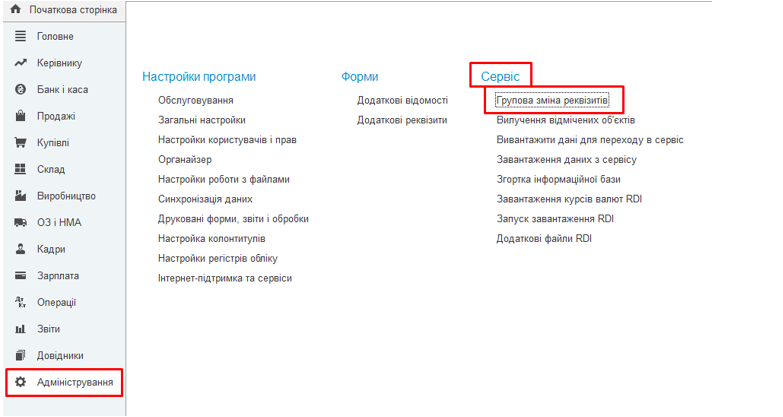
(мал.1)
- Адміністрування ➔ Обслуговування ➔ Коректування даних ➔ Групова зміна реквізитів. (мал.2, 3)
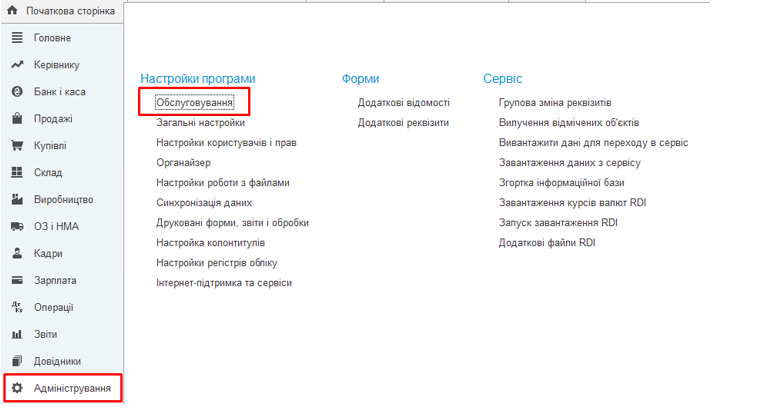
(мал.2)
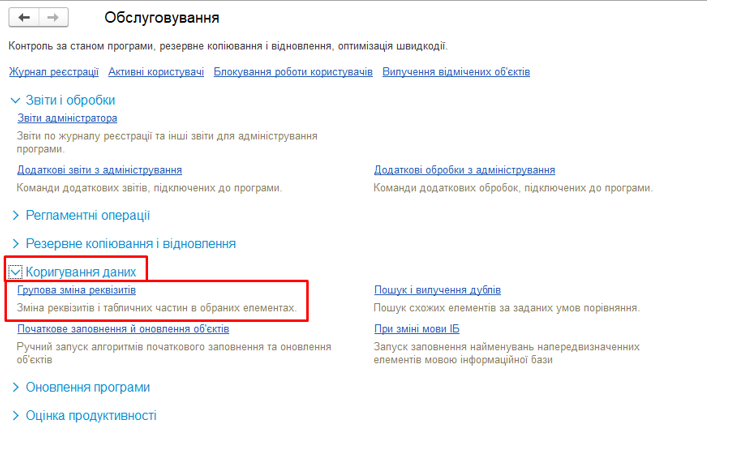
(мал.3)
- Меню функцій ➔ Функції для технічного спеціаліста ➔ Обробки ➔ Групова зміна реквізитів. (мал.4,5,6)
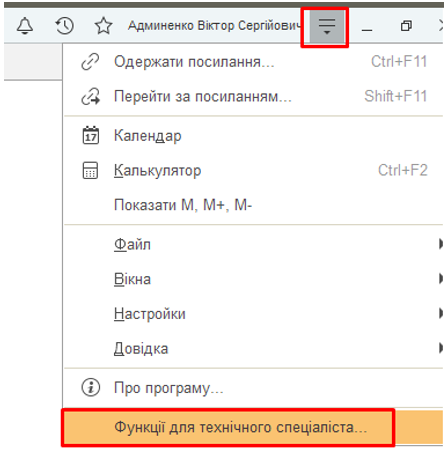
(мал.4)
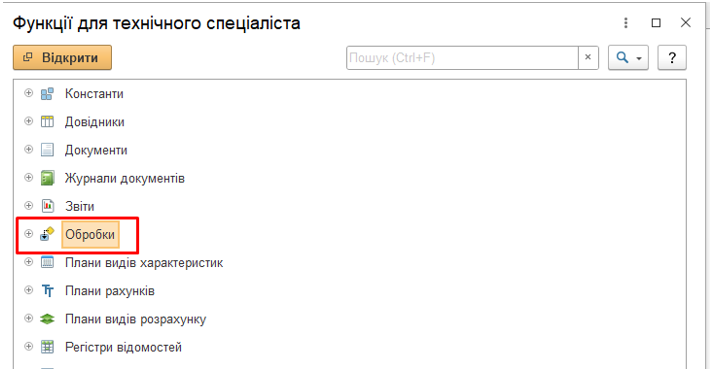
(мал.5)
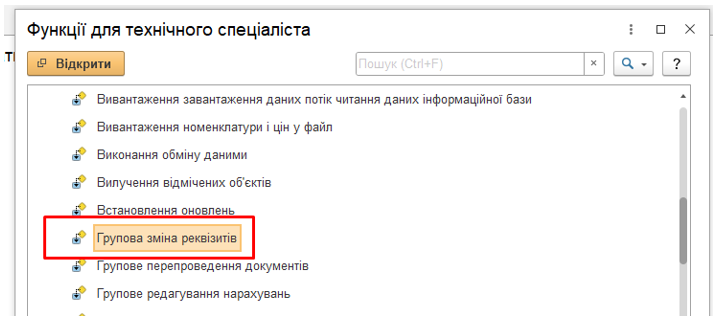
(мал.6)
Для запуску обробки у користувача мають бути повні права або політика доступу з дозволом на масове редагування даних.
Покрокова робота з обробкою
1. Вибір об’єкта редагування
У полі вибір елементів для зміни "Змінювати" обираємо потрібний довідник або документ. Можна обирати кілька об'єктів одночасно, якщо вони мають однакові реквізити, але я рекомендую працювати з кожним об'єктом окремо — так простіше контролювати результат. Для прикладу оберемо документ "Реалізація товарів та послуг" (мал.7)
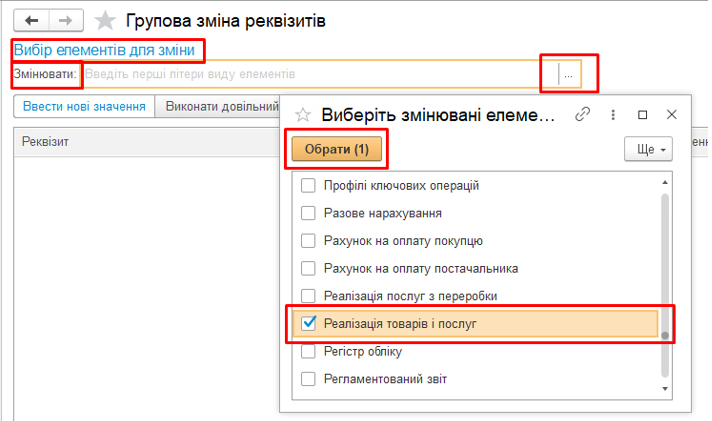
(мал.7)
2. Налаштування відбору (Головна зона ризику)
Якщо просто вибрати об'єкт і вказати нове значення — програма перезапише ВСІ записи у вашій базі даних.
Тому обов'язково натискаємо на посилання поруч із назвою об'єкта (за замовчуванням там написано "Всі елементи") і задаємо чіткі критерії. (мал.8)
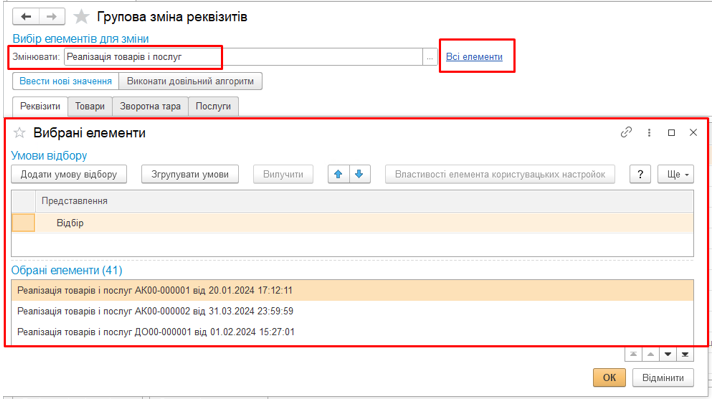
(мал.8)
Для прикладу додаємо відбір по контрагенту, даті та позначці вилучення
- Додавайте у відбір умову
Позначка вилучення = Ні, щоб випадково не зачепити та не "реанімувати" сміттєві записи. - Перед запуском обов'язково перевірте кількість відібраних елементів (посилання знизу вікна відбору). Якщо ви планували змінити 15 документів, а відбір показує 1500 — зупиніться і перевірте логіку відбору. (мал.9)
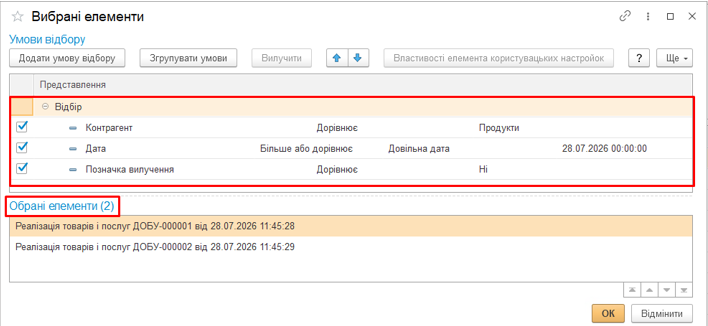
(мал.9)
3. Вибір реквізиту та встановлення прапорця
У табличній частині знайдіть потрібне поле. Щоб програма внесла зміни, необхідно:
- Встановити прапорець ліворуч від назви реквізиту.
- У правій колонці вибрати або ввести нове значення. (мал.10)
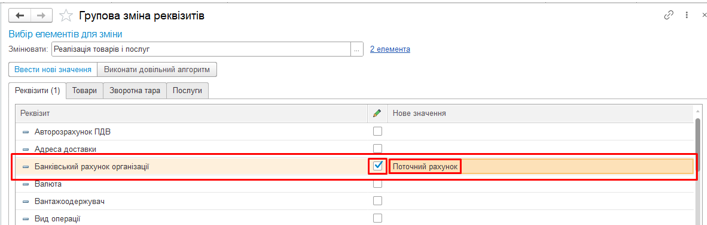
(мал.10)
Зміна даних у табличних частинах
Часто виникає задача поміняти реквізит не в "шапці" документа, а всередині списку товарів чи послуг (наприклад, масово змінити рахунок обліку, ставку ПДВ або номенклатурну групу).
Для цього в обробці є окремий блок дій з табличними частинами:
- Знайдіть у списку підрозділ із назвою вашої табличної частини (наприклад, Товари).
- Оберіть потрібну дію: Замінити значення (мал.11)
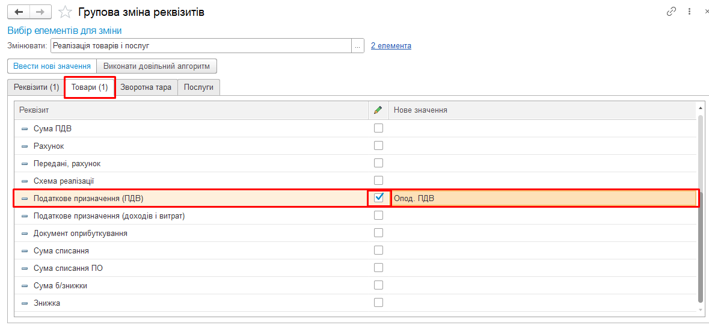
(мал.11)
4. Додаткові параметри: про що варто знати
Кнопка "Додаткові параметри…" містить декілька критично важливих прапорців:
- Змінювати в транзакції:
Якщо прапорець стоїть, система намагається оновити всі вибрані записи як єдине ціле. Якщо під час обробки хоча б один документ із 5000 виявиться заблокованим іншим користувачем, система скасує зміни абсолютно для всіх елементів.
При масовій зміні великих масивів даних (понад 10 000 записів) цей прапорець краще знімати. Інакше через один заблокований документ за весь день ви не зможете обробити решту 9 999 записів. (мал.12)
- Переривати при помилці
Працює в парі з вимкненою транзакцією. Якщо виникає помилка запису на конкретному документі, система виведе попередження та зупинить обробку, щоб ви могли розібратися з причиною, а не пропустили її. (мал.12)
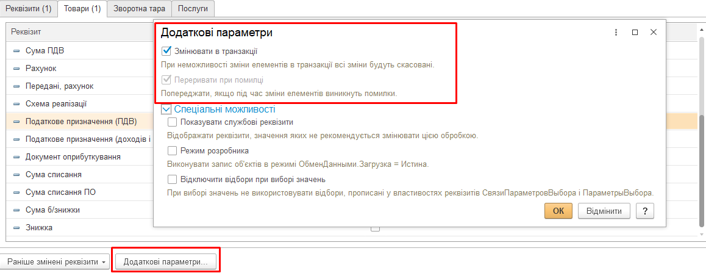
(мал.12)
Блок "Спеціальні можливості"
Ці прапорці відкривають розширений функціонал і вимагають особливої уваги:
- Показувати службові реквізити
Розширює список реквізитів у головному вікні, додаючи туди поля, які зазвичай приховані від користувача (системні ідентифікатори, внутрішні прапорці). Корисно, коли треба поправити, не доступну у звичайній формі. (мал.13)
-
Режим розробника
Вмикає режим запису об'єктів. Це дозволяє обходити під час запису жорсткі системні перевірки конфігурації та підписки на події. (мал.13)
- Відключити відбори при виборі значень
Ігнорує системні зв'язки параметрів вибору (мал.13)
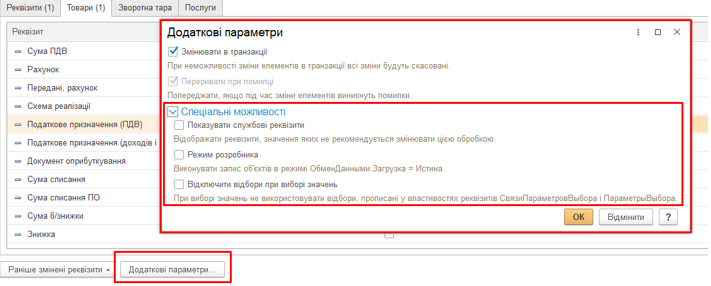
(мал.13)
Детальніше про режим розробника:
Ми вже розібрали, що це спеціальний режим, який вмикається в додаткових налаштуваннях і відкриває доступ до системних та прихованих реквізитів об'єкта.
Коли це необхідно:
-
Потрібно зняти прапорець проведення у "завислого" документа без виклику процедур скасування проведення.
-
Потрібно масово змінити приховані ключі аналітики, службові ідентифікатори або прапорці типу Проведений, Помітка Вилучення.
-
Потрібно поправити реквізит, який заблокований для редагування у звичайній формі після створення елемента (наприклад, Тип номенклатури).
Режим розробника вимикає стандартні системні перевірки конфігурації. Якщо ви просто проставите прапорець Проведений = Так через розробника, документ отримає статус проведеного, але не сформує рухів по реєстрах. У результаті ваші звіти «розлетяться». Використовуйте цей режим тільки тоді, коли чітко розумієте архітектуру конкретного регістра.
5. Зміна реквізитів або перепроведення
- Зміна реквізиту в проведеному документі за допомогою цієї обробки не перепроводить документ автоматично і не змінює існуючі записи в реєстрах (проводки).
- Якщо ви змінили Статтю руху коштів або Ставку ПДВ у проведених документах за минулий місяць, значення у формі документа зміниться, але в звітах (наприклад, в Оборотно-сальдовій відомості чи інших) залишаться старі цифри.
Що робити після зміни?
Після завершення роботи з обробкою обов'язково запустіть групове перепроведення документів за відповідний період (через обробку "Групове проведення документів" або "Закриття місяця").
Поради: перед натисканням кнопки "Змінити реквізити" (мал.14) переконайтесь що:
-
Зроблено свіжий бекап бази (копію .dt або зліпок на SQL).
-
Відбір перевірено двічі. Переглянуто список відібраних об'єктів та їх кількість.
-
Алгоритм протестовано на копії бази. Особливо якщо використовувався режим розробника або змінювалися системні довідники.
-
Користувачів попереджено (або робота проводиться в монопольному режимі), щоб уникнути блокування таблиць.
(мал.14)
Після натискання кнопки "Змінити реквізити", обробка покаже два сповіщення, перше що "Виконується зміна елементів…", друге про готовність і скільки документів змінено, або помилки. (мал.15,16)

(мал.15)
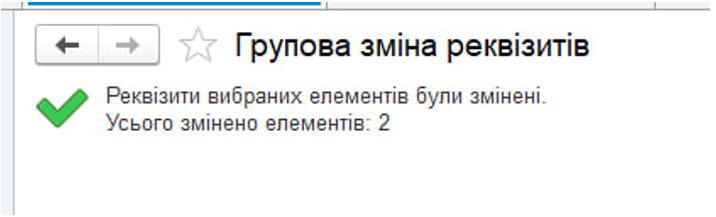
(мал.16)